Music Tools for Windows
 Music Tools for Mac


Como remover o DRM de livros Kindle no Mac? Existe algum método válido para remover o DRM do Kindle no Mac? Essas são as perguntas mais frequentes, pois a versão mais recente do Kindle para Mac não é compatível com nenhuma ferramenta de conversão de e-books. Não se preocupe. Vou apresentar dois métodos e duas ferramentas para ajudá-lo a remover o DRM em um computador Mac.
Antes de prosseguir, vamos analisar em qual caso você se encontra.
- Tenho um dispositivo Kindle – Como remover o DRM do Kindle no Mac
- Não tenho um dispositivo Kindle – Remover o DRM do Kindle no Mac (suporta Macs com Apple Silicon e Intel)
- Não tenho um dispositivo Kindle – Como remover o DRM do Kindle no Mac com um emulador de Android (suporta Macs com Apple Silicon)
Tenho um dispositivo Kindle – Como remover o DRM do Kindle no Mac
Se você tem um dispositivo Kindle, as etapas para remover o DRM dos livros Kindle serão muito mais fáceis. Você só precisa baixar seus livros Kindle por meio de um dispositivo Kindle eInk e, em seguida, remover o DRM com o imElfin Ultimate.
Ao usar este método, você precisa:
1. ter um dispositivo Kindle eInk; tablets Kindle Fire não são compatíveis.
2. registrar este dispositivo Kindle com sua conta da Amazon.
3. Observe que, em 2026, apenas alguns dispositivos Kindle são compatíveis.

Para ver as etapas detalhadas, siga as instruções abaixo.
Etapa 1: baixe os livros Kindle para o seu dispositivo Kindle.
Acesse sua biblioteca Kindle e toque na capa do livro para baixar seus livros Kindle completamente.

Etapa 2: baixe e instale o imelfin eBook Ultimate.
Baixe e instale o imElfin eBook Ultimate agora.
Etapa 3: remova o DRM dos livros Kindle no Mac.
Inicie o imelfin eBook Ultimate. Conecte o dispositivo Kindle eInk ao seu computador Mac. O imElfin eBook Ultimate detectará automaticamente o dispositivo Kindle e carregará os livros baixados no lado esquerdo, na guia com o "nome do seu dispositivo Kindle".
Agora você pode arrastar e soltar os livros Kindle no imElfin eBook Ultimate.
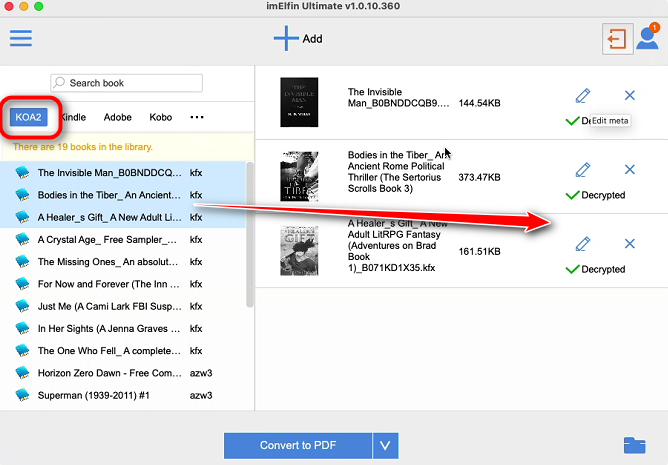
Seus livros Kindle serão descriptografados com sucesso.
Assista ao tutorial em vídeo sobre como remover o DRM do Kindle de um dispositivo Kindle
Não tenho um dispositivo Kindle – Remover o DRM do Kindle no Mac (suporta Macs com Apple Silicon e Intel)
Observação:
1. Este método funciona com a versão mais recente do Kindle para Mac.
2. Este software suporta Macs com Apple Silicon e Intel.
3. Você só precisa desativar o SIP (System Integrity Protection) na primeira vez que usar este método. Não será necessário fazer isso novamente depois.
Etapa 1: desative o SIP no seu Mac (somente na primeira vez)
- Desligue o seu Mac.
- Entre no modo de recuperação. O método depende do seu Mac:
- Macs com Apple Silicon (M1, M2, M3, M4 e posteriores): pressione e segure o botão Power até ver "Carregando opções de inicialização" e selecione Opções >> Continuar.
- Macs com Intel: ligue o seu Mac e pressione e segure imediatamente Command (?) + R até ver o logotipo da Apple ou um globo girando.
- Se solicitado, selecione uma conta de usuário e digite sua senha.
- Na barra de menus, acesse Utilitários >> Terminal para abrir o Terminal.
- Execute o comando: csrutil disable

- (somente Apple Silicon) Quando solicitado a permitir a inicialização de sistemas operacionais não assinados e extensões de kernel, digite "y" e pressione Enter. Digite seu nome de usuário e senha do Mac, se necessário.
- Reinicie o seu Mac normalmente. O SIP agora está desativado. Para confirmar, abra o Terminal e execute csrutil status. Ele deve mostrar "System Integrity Protection status: disabled.".
Observação: Depois de descriptografar seus livros Kindle com sucesso, você pode reativar o SIP para restaurar a proteção do sistema do seu Mac. Repita as mesmas etapas acima e execute csrutil enable.
Assista ao tutorial em vídeo para aprender a desativar o SIP no Mac.
Etapa 2: baixe e instale o imElfin eBook Ultimate para Mac
Baixe a versão correspondente ao chip do seu Mac.
Etapa 3: baixe os livros Kindle e inicie o imElfin eBook Ultimate
1. Baixe e instale o Kindle para Mac, entre na sua conta da Amazon e baixe os livros que deseja converter.
2. Mantenha o Kindle para Mac sempre aberto e inicie o imElfin eBook Ultimate. Não feche o Kindle enquanto usa o software.
3. Na primeira execução, aparecerá um aviso do sistema dizendo "osascript quer fazer alterações". Digite sua senha de login do Mac e clique em OK para permitir. Esta é uma solicitação de permissão padrão do macOS que permite ao software gerar os arquivos de chave necessários para a descriptografia.

Observação:
1. Esse aviso aparece apenas na primeira vez que você executa o software. Não clique em Cancelar, pois os arquivos de chave não poderão ser gerados e a descriptografia falhará.
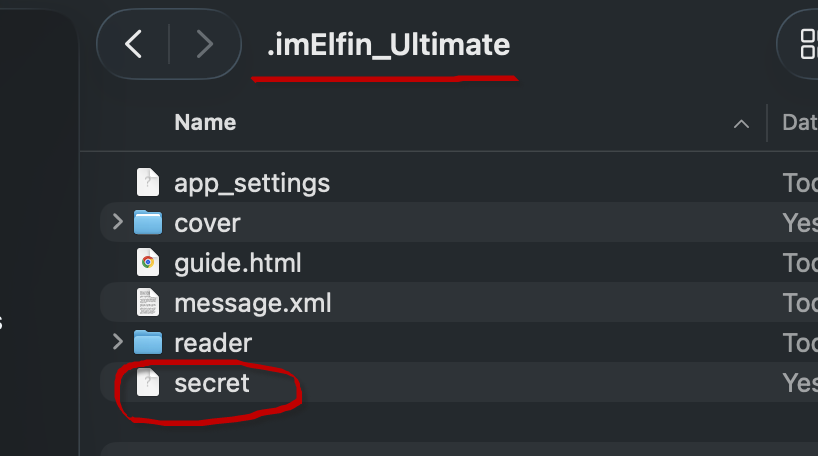
2. Se você já usou o software antes, mas a conversão ainda falha, verifique se o arquivo de chave foi gerado na pasta .imelfin_ultimate. Essa pasta fica oculta por padrão. Para mostrar arquivos ocultos em um Mac, pressione Command + Shift + . (ponto). Se o arquivo de chave não estiver lá, desative o System Integrity Protection (SIP) e repita as etapas acima para remover o DRM novamente.
Etapa 4: remova o DRM do Kindle no Mac
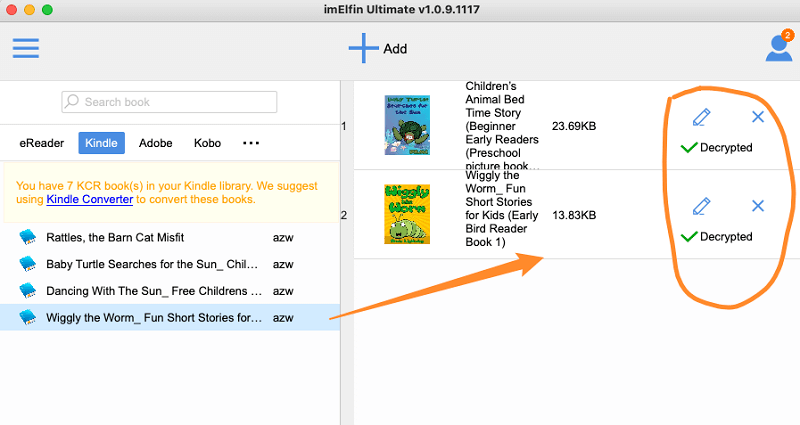
Clique na guia "Kindle" no imElfin eBook Ultimate para carregar seus livros Kindle e arraste-os do painel esquerdo para o painel direito a fim de remover o DRM.
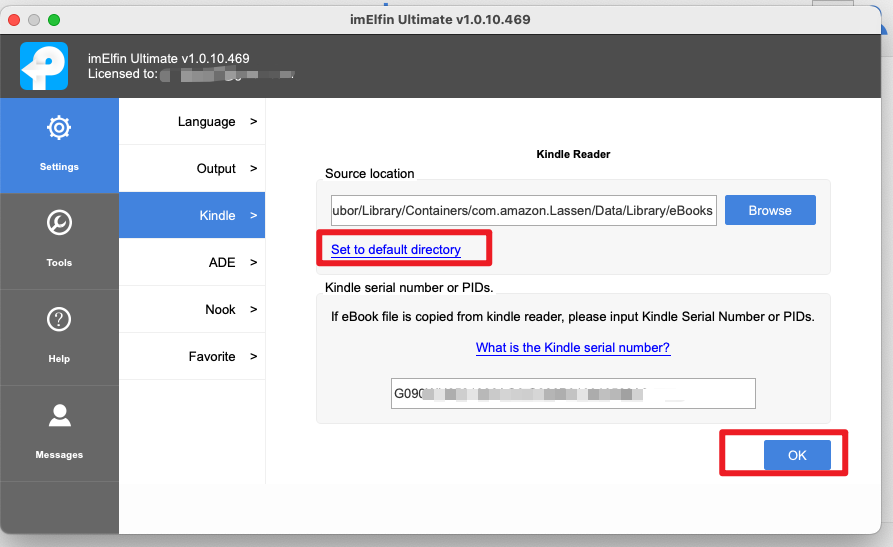
Se seus livros Kindle não aparecerem, acesse Ícone de usuário >> Ajustes >> Kindle >> Definir como diretório padrão e clique em "OK". Volte à interface principal e clique na guia "Kindle" novamente para exibir seus livros.
Não tenho um dispositivo Kindle – Como remover o DRM do Kindle no Mac com um emulador de Android (suporta Macs com chip Apple Silicon)
Observação:
1. Este método pode lidar com livros comprados no Kindle, independentemente de terem sido publicados antes de 2026 ou em 2026.
2. Este software funciona em Macs com chip Apple Silicon.
Para usar este método, siga as etapas abaixo:
Etapa 1: baixe e instale um emulador de Android e configure-o.
Etapa 2: instale o Kindle para Android no emulador de Android.
Etapa 3: baixe livros Kindle no emulador de Android.
Etapa 4: inicie o Kindle Android Converter for Mac para remover o DRM do Kindle.

Para obter um guia detalhado, siga o Guia do usuário do Kindle Android Converter for Mac.
Perguntas frequentes sobre como remover o DRM do Kindle no Mac
Você pode seguir as etapas abaixo:
- 1. exclua primeiro os livros Kindle,
- 2. inicie o imElfin Ultimate, saia do Kindle para Mac e entre novamente,
- 3. baixe os livros Kindle novamente,
- 4. arraste os livros Kindle para o lado direito para remover o DRM novamente.
Sim, o imElfin eBook Ultimate suporta Macs com chip Intel e Apple Silicon.
Lamentamos sinceramente informar que o plugin de remoção de DRM do calibre não funciona com o Kindle para Mac. Portanto, você não pode remover o DRM do Kindle no Mac com o plugin de remoção de DRM do calibre.