Music Tools for Windows
 Music Tools for Mac


Comment supprimer le DRM des livres Kindle sur Mac ? Existe-t-il une méthode fiable pour supprimer le DRM Kindle sur Mac ? Ce sont les questions les plus fréquentes, car la dernière version de Kindle pour Mac n'est prise en charge par aucun outil de conversion de livres numériques. Ne vous inquiétez pas. Je vais vous présenter deux méthodes et deux outils pour vous aider à supprimer le DRM sur un ordinateur Mac.
Avant de commencer, déterminons dans quel cas vous vous trouvez.
- Je possède un appareil Kindle – Comment supprimer le DRM Kindle sur Mac
- Je ne possède pas d'appareil Kindle – Supprimer le DRM Kindle sur Mac (compatible avec les Mac Apple Silicon et Intel)
- Je ne possède pas d'appareil Kindle – Comment supprimer le DRM Kindle sur Mac avec un émulateur Android (compatible avec les Macs Apple Silicon)
Je possède un appareil Kindle – Comment supprimer le DRM Kindle sur Mac
Si vous possédez un appareil Kindle, les étapes pour supprimer le DRM des livres Kindle seront beaucoup plus simples. Vous avez simplement besoin de télécharger vos livres Kindle via un appareil Kindle eInk, puis de supprimer le DRM avec imElfin Ultimate.
En utilisant cette méthode, vous devez :
1. posséder un appareil Kindle eInk ; les tablettes Kindle Fire ne sont pas prises en charge.
2. enregistrer cet appareil Kindle avec votre compte Amazon.
3. Notez que seuls quelques appareils Kindle sont pris en charge en 2026.

Pour connaître les étapes détaillées, suivez les instructions ci-dessous.
Étape 1 : téléchargez les livres Kindle sur votre appareil Kindle.
Accédez à votre bibliothèque Kindle et appuyez sur la couverture du livre pour télécharger entièrement vos livres Kindle.

Étape 2 : téléchargez et installez imelfin eBook Ultimate.
Téléchargez et installez imElfin eBook Ultimate dès maintenant.
Étape 3 : supprimez le DRM des livres Kindle sur Mac.
Lancez imelfin eBook Ultimate. Branchez l'appareil Kindle eInk à votre ordinateur Mac. imElfin eBook Ultimate détectera automatiquement l'appareil Kindle et chargera les livres téléchargés sur le côté gauche, sous l'onglet portant le « nom de votre appareil Kindle ».
Vous pouvez désormais glisser-déposer les livres Kindle dans imElfin eBook Ultimate.
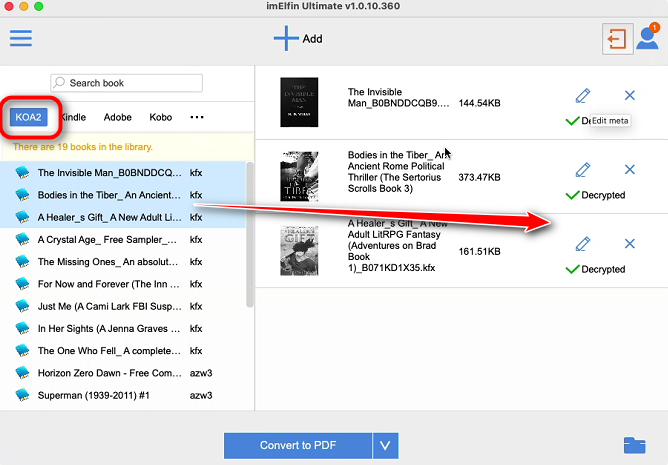
Vos livres Kindle seront déchiffrés avec succès.
Regarder le tutoriel vidéo sur la suppression du DRM Kindle d'un appareil Kindle
Je ne possède pas d'appareil Kindle – Supprimer le DRM Kindle sur Mac (compatible avec les Mac Apple Silicon et Intel)
Remarque :
1. Cette méthode fonctionne avec la dernière version de Kindle pour Mac.
2. Ce logiciel est compatible avec les Macs Apple Silicon et Intel.
3. Vous ne devez désactiver SIP (System Integrity Protection) que la première fois que vous utilisez cette méthode. Vous n'aurez plus à le faire par la suite.
Étape 1 : désactivez SIP sur votre Mac (uniquement la première fois)
- Éteignez votre Mac.
- Entrez en mode de récupération. La méthode dépend de votre Mac :
- Macs Apple Silicon (M1, M2, M3, M4 et ultérieurs) : maintenez le bouton Power enfoncé jusqu'à voir « Chargement des options de démarrage », puis sélectionnez Options >> Continuer.
- Macs Intel : allumez votre Mac, puis maintenez immédiatement enfoncées les touches Command (?) + R jusqu'à voir le logo Apple ou un globe tournant.
- Si vous y êtes invité, sélectionnez un compte utilisateur et saisissez votre mot de passe.
- Dans la barre de menus, accédez à Utilitaires >> Terminal pour ouvrir le Terminal.
- Exécutez la commande : csrutil disable

- (Apple Silicon uniquement) Lorsque vous êtes invité à autoriser le démarrage de systèmes d'exploitation non signés et d'extensions du noyau, saisissez « y » et appuyez sur Entrée. Saisissez votre nom d'utilisateur et votre mot de passe Mac si nécessaire.
- Redémarrez votre Mac normalement. SIP est désormais désactivé. Pour le confirmer, ouvrez le Terminal et exécutez csrutil status. Le message « System Integrity Protection status: disabled. » devrait s'afficher.
Remarque : Une fois vos livres Kindle déchiffrés avec succès, vous pouvez réactiver SIP pour rétablir la protection système de votre Mac. Répétez les mêmes étapes ci-dessus et exécutez plutôt csrutil enable.
Regardez le tutoriel vidéo pour apprendre à désactiver SIP sur Mac.
Étape 2 : téléchargez et installez imElfin eBook Ultimate pour Mac
Téléchargez la version correspondant à la puce de votre Mac.
Étape 3 : téléchargez les livres Kindle et lancez imElfin eBook Ultimate
1. Téléchargez et installez Kindle pour Mac, connectez-vous à votre compte Amazon et téléchargez les livres que vous souhaitez convertir.
2. Gardez Kindle pour Mac ouvert en permanence, puis lancez imElfin eBook Ultimate. Ne fermez pas Kindle pendant que vous utilisez le logiciel.
3. Lors du premier lancement, une invite système apparaîtra indiquant « osascript souhaite apporter des modifications ». Saisissez votre mot de passe de connexion Mac et cliquez sur OK pour l'autoriser. Il s'agit d'une demande d'autorisation macOS standard qui permet au logiciel de générer les fichiers clés nécessaires au déchiffrement.

Remarque :
1. Cette invite n'apparaît que la première fois que vous lancez le logiciel. Ne cliquez pas sur Annuler, sinon les fichiers clés ne pourront pas être générés et le déchiffrement échouera.
2. Si vous avez déjà utilisé le logiciel mais que la conversion échoue toujours, vérifiez si le fichier clé a été généré dans le dossier .imelfin_ultimate. Ce dossier est masqué par défaut. Pour afficher les fichiers masqués sur un Mac, appuyez sur Command + Maj + . (point). Si le fichier clé n'est pas présent, désactivez System Integrity Protection (SIP), puis répétez les étapes ci-dessus pour supprimer à nouveau le DRM.
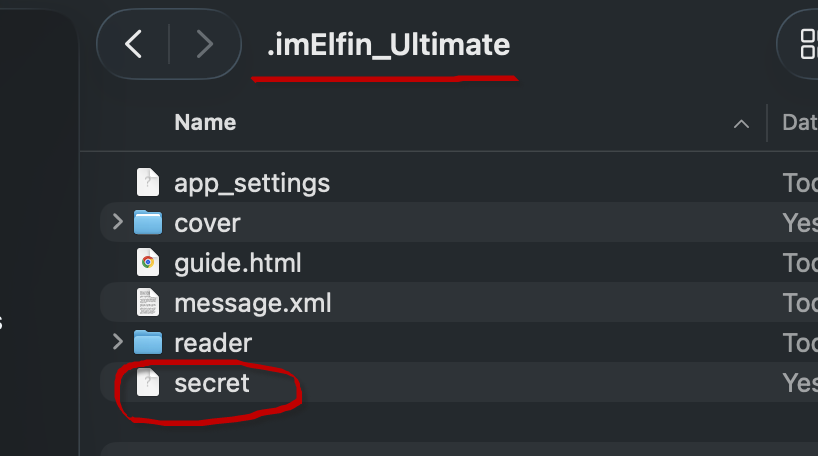
Étape 4 : supprimez le DRM Kindle sur Mac
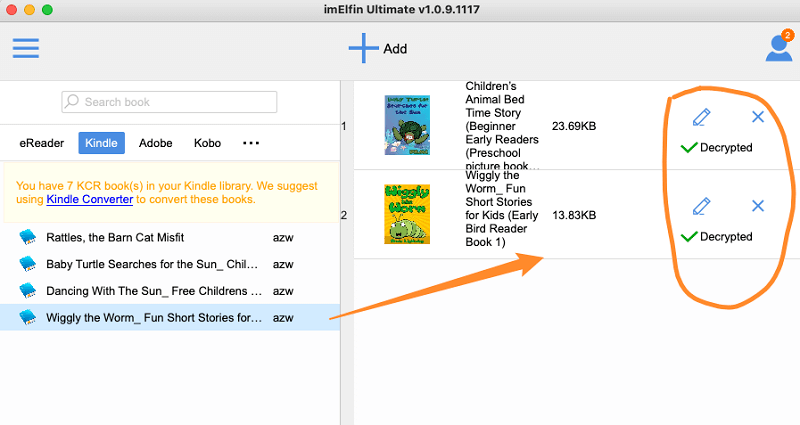
Cliquez sur l'onglet « Kindle » dans imElfin eBook Ultimate pour charger vos livres Kindle, puis glissez-les du panneau de gauche vers le panneau de droite afin de supprimer le DRM.
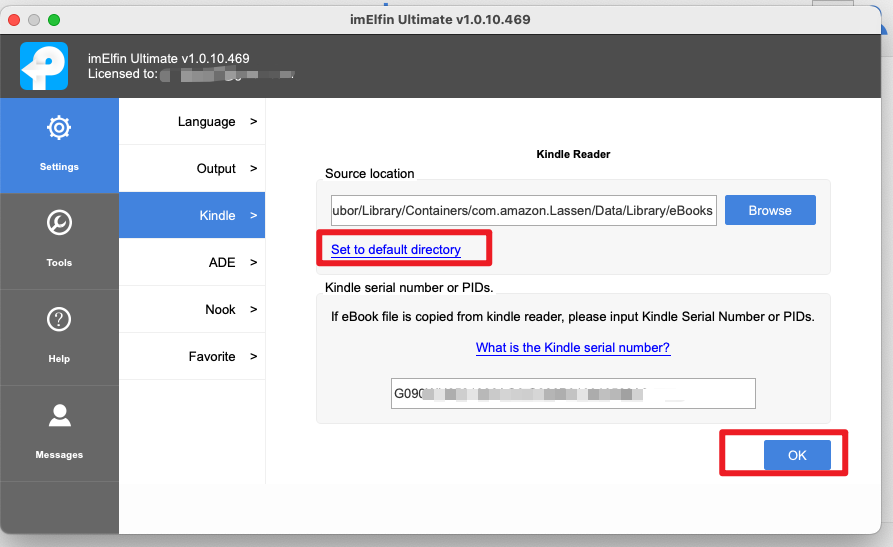
Si vos livres Kindle n'apparaissent pas, accédez à Icone utilisateur >> Réglages >> Kindle >> Définir comme répertoire par défaut, puis cliquez sur « OK ». Revenez à l'interface principale et cliquez à nouveau sur l'onglet « Kindle » pour afficher vos livres.
Je ne possède pas d'appareil Kindle – Comment supprimer le DRM Kindle sur Mac avec un émulateur Android (compatible avec les Macs à puce Apple Silicon)
Remarque :
1. Cette méthode peut traiter les livres achetés sur Kindle, qu'ils aient été publiés avant 2026 ou en 2026.
2. Ce logiciel fonctionne sur les Macs à puce Apple Silicon.
Pour utiliser cette méthode, veuillez suivre les étapes ci-dessous :
Étape 1 : téléchargez et installez un émulateur Android, puis configurez-le.
Étape 2 : installez Kindle pour Android sur l'émulateur Android.
Étape 3 : téléchargez des livres Kindle sur l'émulateur Android.
Étape 4 : lancez Kindle Android Converter for Mac pour supprimer le DRM Kindle.

Pour un guide détaillé, veuillez consulter le Guide de l'utilisateur de Kindle Android Converter for Mac.
Questions fréquentes sur la suppression du DRM Kindle sur Mac
Vous pouvez suivre les étapes ci-dessous :
- 1. supprimez d'abord les livres Kindle,
- 2. lancez imElfin Ultimate, déconnectez-vous de Kindle pour Mac, puis reconnectez-vous,
- 3. téléchargez à nouveau les livres Kindle,
- 4. glissez les livres Kindle vers la droite pour supprimer à nouveau le DRM.
Oui, imElfin eBook Ultimate prend en charge les Macs à puce Intel et Apple Silicon.
Nous sommes sincèrement désolés de vous informer que le module de suppression de DRM de calibre ne fonctionne pas avec Kindle pour Mac. Vous ne pouvez donc pas supprimer le DRM Kindle sur Mac avec le module de suppression de DRM de calibre.