Music Tools for Windows
 Music Tools for Mac


Come rimuovere il DRM dai libri Kindle su Mac? Esiste un metodo valido per rimuovere il DRM di Kindle su Mac? Queste sono le domande più frequenti, poiché la versione più recente di Kindle per Mac non è supportata da alcuno strumento di conversione di ebook. Non si preoccupi. Le presenterò due metodi e due strumenti per aiutarla a rimuovere il DRM su un computer Mac.
Prima di procedere, analizziamo a quale caso appartiene.
Ho un dispositivo Kindle – Come rimuovere il DRM di Kindle su Mac
Se ha un dispositivo Kindle, i passaggi per rimuovere il DRM dai libri Kindle saranno molto più semplici. Le basta scaricare i suoi libri Kindle tramite un dispositivo Kindle eInk e poi rimuovere il DRM con imElfin Ultimate.
Utilizzando questo metodo, è necessario:
1. avere un dispositivo Kindle eInk; i tablet Kindle Fire non sono supportati.
2. registrare questo dispositivo Kindle con il suo account Amazon.
3. Tenga presente che nel 2026 sono supportati solo alcuni dispositivi Kindle.

Per i passaggi dettagliati, segua le istruzioni qui sotto.
Passo 1: scarichi i libri Kindle sul suo dispositivo Kindle.
Vada alla sua libreria Kindle e tocchi la copertina del libro per scaricare completamente i suoi libri Kindle.

Passo 2: scarichi e installi imelfin eBook Ultimate.
Scarichi e installi subito imElfin eBook Ultimate.
Passo 3: rimuova il DRM dai libri Kindle su Mac.
Avvi imelfin eBook Ultimate. Colleghi il dispositivo Kindle eInk al suo computer Mac. imElfin eBook Ultimate rileva automaticamente il dispositivo Kindle e carica i libri scaricati sul lato sinistro, nella scheda con il «nome del suo dispositivo Kindle».
Ora può trascinare i libri Kindle in imElfin eBook Ultimate.
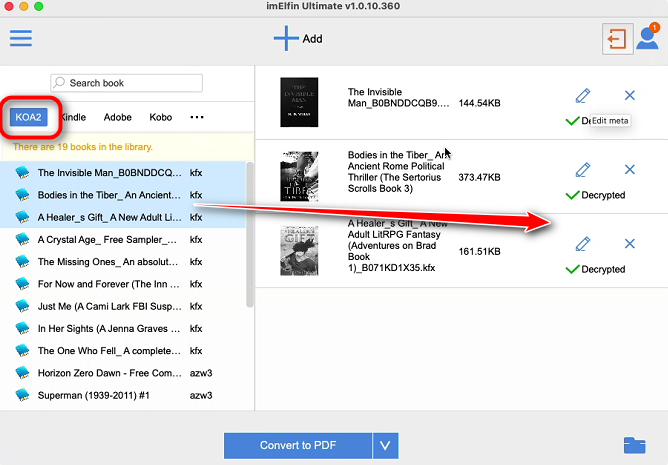
I suoi libri Kindle verranno decrittografati con successo.
Guardi il tutorial video sulla rimozione del DRM Kindle da un dispositivo Kindle
Non ho un dispositivo Kindle – Rimuovi il DRM di Kindle su Mac (supporta sia Mac Apple Silicon che Intel)
Nota:
1. Questo metodo funziona con la versione più recente di Kindle per Mac.
2. Questo software supporta sia i Mac Apple Silicon che i Mac Intel.
3. Deve disattivare SIP (System Integrity Protection) solo la prima volta che utilizza questo metodo. Non dovrà più farlo in seguito.
Passo 1: disattivi SIP sul suo Mac (solo la prima volta)
- Spegna il suo Mac.
- Acceda alla modalità di ripristino. Il metodo dipende dal suo Mac:
- Mac Apple Silicon (M1, M2, M3, M4 e successivi): tenga premuto il pulsante Power finché non vede «Caricamento delle opzioni di avvio», poi selezioni Opzioni >> Continua.
- Mac Intel: accenda il suo Mac, poi tenga premuti immediatamente Comando (?) + R finché non vede il logo Apple o un globo che ruota.
- Se richiesto, selezioni un account utente e inserisca la sua password.
- Nella barra dei menu, vada su Utilità >> Terminale per aprire il Terminale.
- Esegua il comando: csrutil disable

- (solo Apple Silicon) Quando le viene chiesto di consentire l'avvio di sistemi operativi non firmati e di estensioni del kernel, digiti «y» e premi Invio. Inserisca il suo nome utente e la sua password Mac se richiesto.
- Riavvii il suo Mac normalmente. SIP ora è disattivato. Per confermare, apra il Terminale ed esegua csrutil status. Dovrebbe mostrare «System Integrity Protection status: disabled.».
Nota: Dopo aver decrittografato con successo i suoi libri Kindle, può riattivare SIP per ripristinare la protezione di sistema del suo Mac. Ripeta gli stessi passaggi qui sopra ed esegua invece csrutil enable.
Guardi il tutorial video per imparare a disattivare SIP su Mac.
Passo 2: scarichi e installi imElfin eBook Ultimate per Mac
Scarichi la versione corrispondente al chip del suo Mac.
Passo 3: scarichi i libri Kindle e avvii imElfin eBook Ultimate
1. Scarichi e installi Kindle per Mac, acceda al suo account Amazon e scarichi i libri che desidera convertire.
2. Mantenga Kindle per Mac sempre aperto, poi avvii imElfin eBook Ultimate. Non chiuda Kindle mentre utilizza il software.
3. Al primo avvio apparirà un messaggio di sistema che dice «osascript vuole apportare modifiche». Inserisca la sua password di accesso al Mac e clicchi su OK per consentirlo. Si tratta di una normale richiesta di autorizzazione di macOS che consente al software di generare i file chiave necessari per la decrittografia.

Nota:
1. Questo messaggio appare solo la prima volta che esegue il software. Non clicchi su Annulla, altrimenti i file chiave non potranno essere generati e la decrittografia fallirà.
2. Se ha già utilizzato il software in precedenza ma la conversione continua a fallire, verificare se il file chiave è stato generato nella cartella .imelfin_ultimate. Questa cartella è nascosta per impostazione predefinita. Per mostrare i file nascosti su un Mac, premi Comando + Maiusc + . (punto). Se il file chiave non è presente, disattivi System Integrity Protection (SIP), poi ripeta i passaggi qui sopra per rimuovere nuovamente il DRM.
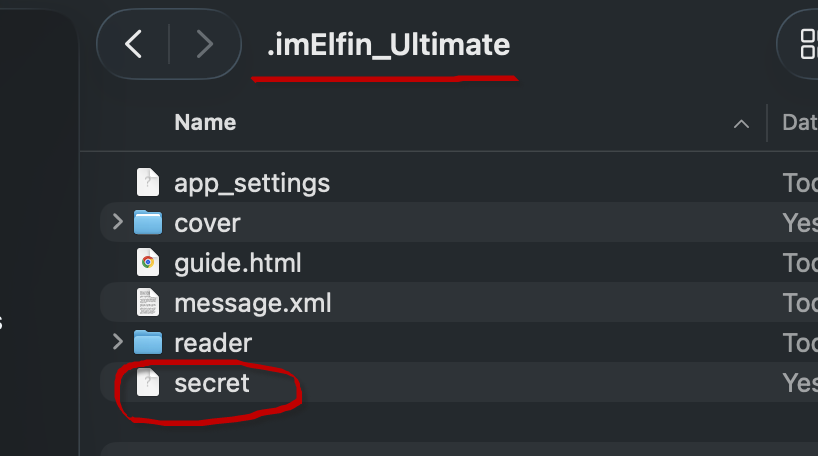
Passo 4: rimuova il DRM Kindle su Mac
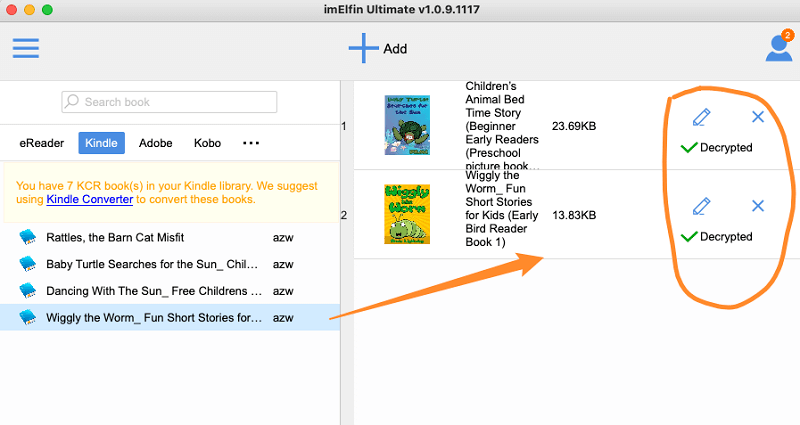
Clicchi sulla scheda «Kindle» in imElfin eBook Ultimate per caricare i suoi libri Kindle, poi li trascini dal pannello sinistro al pannello destro per rimuovere il DRM.
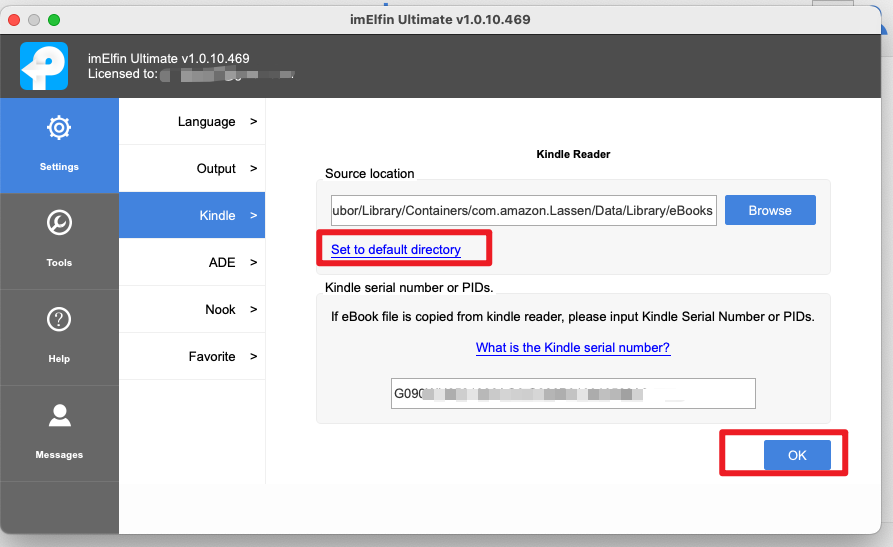
Se i suoi libri Kindle non appaiono, vada su Icona utente >> Impostazioni >> Kindle >> Imposta come cartella predefinita, poi clicchi su «OK». Torni all'interfaccia principale e clicchi di nuovo sulla scheda «Kindle» per visualizzare i suoi libri.
Non ho un dispositivo Kindle – Come rimuovere il DRM di Kindle su Mac con un emulatore Android (supporta Mac con chip Apple Silicon)
Nota:
1. Questo metodo può gestire i libri acquistati da Kindle, indipendentemente dal fatto che siano stati pubblicati prima del 2026 o nel 2026.
2. Questo software funziona su Mac con chip Apple Silicon.
Per utilizzare questo metodo, segua i passaggi qui sotto:
Passo 1: scarichi e installi un emulatore Android e lo configuri.
Passo 2: installi Kindle per Android sull'emulatore Android.
Passo 3: scarichi i libri Kindle sull'emulatore Android.
Passo 4: avvii Kindle Android Converter for Mac per rimuovere il DRM Kindle.

Per una guida dettagliata, segua la Guida utente di Kindle Android Converter for Mac.
Domande frequenti sulla rimozione del DRM Kindle su Mac
Può seguire i passaggi qui sotto:
- 1. elimini prima i libri Kindle,
- 2. avvii imElfin Ultimate, esca da Kindle per Mac e poi acceda di nuovo,
- 3. scarichi di nuovo i libri Kindle,
- 4. trascini i libri Kindle verso destra per rimuovere di nuovo il DRM.
Sì, imElfin eBook Ultimate supporta sia i Mac con chip Intel che quelli con Apple Silicon.
Ci dispiace sinceramente informarla che il plugin di rimozione DRM di calibre non funziona con Kindle per Mac. Quindi non può rimuovere il DRM Kindle su Mac con il plugin di rimozione DRM di calibre.